回答
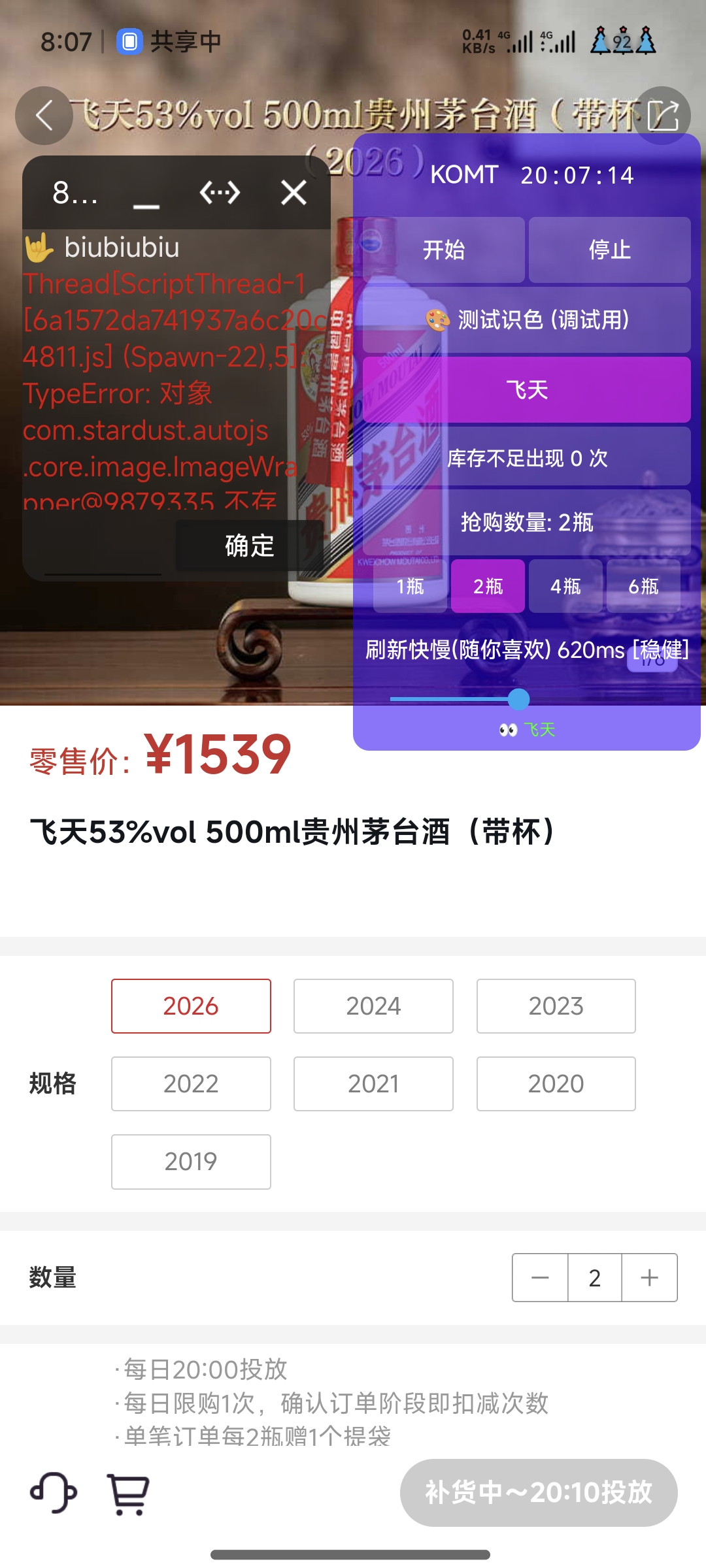
出现“红色故障”提示,通常是你当前运行的自动化脚本内部捕获到异常后主动渲染的界面反馈,并非 Hamibot 平台本身的错误。Hamibot 仅作为 JavaScript 脚本的执行环境,具体的业务逻辑、UI 提示和错误拦截均由脚本代码自行定义。
常见原因及排查步骤:
-
查看 Hamibot 运行日志
- 在 Hamibot 客户端或控制台打开该脚本的运行日志,查找
Error、Exception、找不到控件或请求失败等关键字。日志会明确标注报错的脚本文件名和行号,这是定位问题最直接的依据。
- 在 Hamibot 客户端或控制台打开该脚本的运行日志,查找
-
目标应用界面或版本变化
- 脚本通常依赖固定的控件 ID、文本或坐标进行点击和判断。若目标应用更新、页面加载缓慢、弹窗遮挡或未按脚本预期停留在指定页面,脚本会因找不到元素而触发故障提示。
- 建议手动打开目标应用,确保停留在脚本要求的起始页面后再点击运行。
-
脚本配置参数异常
- 检查脚本运行前填写的配置项(如抢购时间、商品标识、账号信息、延迟参数等)。格式错误、为空或超出允许范围,脚本作者通常会用红色提示拦截执行。
-
权限或网络问题
- 确认 Hamibot 的无障碍服务、悬浮窗权限处于开启状态。
- 部分脚本包含网络请求逻辑,若设备网络不稳定或接口返回异常状态码,也会触发脚本内部的故障提示。
-
联系脚本作者或查看说明
- 该红色提示的文案和触发条件由脚本作者编写。建议查看该脚本的发布页、说明文档或更新日志,确认当前应用版本是否仍在支持范围内,或是否有新版脚本需要替换。
如果你能提供 Hamibot 日志中的具体报错内容(隐藏敏感信息后),我可以帮你进一步分析脚本执行层面的问题。关于 Hamibot 日志查看方法、无障碍服务保活或脚本调试技巧,你也可以继续提问。
ℹ️ 内容由 AI 生成,可能不准确,请注意核实