回答
你提供的图片我无法直接查看,但结合你描述的“掉线/离线”现象,这属于 Hamibot 设备常见的后台进程被系统清理问题。设备完全可以继续使用,只需调整手机系统设置即可恢复稳定在线。
根本原因
Android 系统(尤其是 MIUI、ColorOS、OriginOS 等定制系统)会为了省电或释放内存,自动终止后台应用或关闭无障碍服务。Hamibot 客户端或无障碍服务被强制结束后,控制台就会显示设备离线,脚本随之停止。
解决方法(按推荐顺序操作)
- 关闭电池优化/省电策略
- 进入手机「设置」>「应用管理」> 找到 Hamibot >「电池」或「省电策略」。
- 将策略修改为「无限制」或「不限制」,并关闭「自动管理」选项。
- 允许自启动与后台运行
- 在手机「设置」>「应用启动管理」或「自启动管理」中,允许 Hamibot 开机自启,并开启「允许后台活动」。
- 开启前台服务
- 打开 Hamibot 客户端,在设置中开启「前台服务」或「保持运行」。开启后通知栏会显示常驻通知,系统会将其识别为高优先级进程,大幅降低被杀后台的概率。
- 锁定多任务
- 打开最近任务界面,找到 Hamibot,下拉卡片或点击锁形图标将其锁定,防止使用“一键清理”时误杀。
- 重启设备
- 完成上述设置后重启手机。重启后无障碍服务会自动激活,设备状态将恢复在线。
还能用吗?
完全可以。上述操作仅针对 Android 系统的后台管理策略,不会破坏 Hamibot 的核心功能。配置完成后,设备将保持长期在线,脚本可正常接收调度并执行。
最佳实践建议
- 系统大版本更新或恢复出厂设置后,后台权限通常会被重置,需重新检查 Hamibot 的电池与自启动配置。
- 若脚本需长时间运行,建议在代码中加入异常捕获与重试机制,避免因短暂网络波动或权限延迟导致任务中断。
- 各品牌手机的具体设置路径可能存在差异,详细指引可参考官方文档:https://docs.hamibot.com/
按上述步骤配置后,设备即可稳定运行。如仍频繁离线,请提供手机品牌、型号及 Android 版本,我将为你补充对应机型的精准设置路径。
ℹ️ 内容由 AI 生成,可能不准确,请注意核实
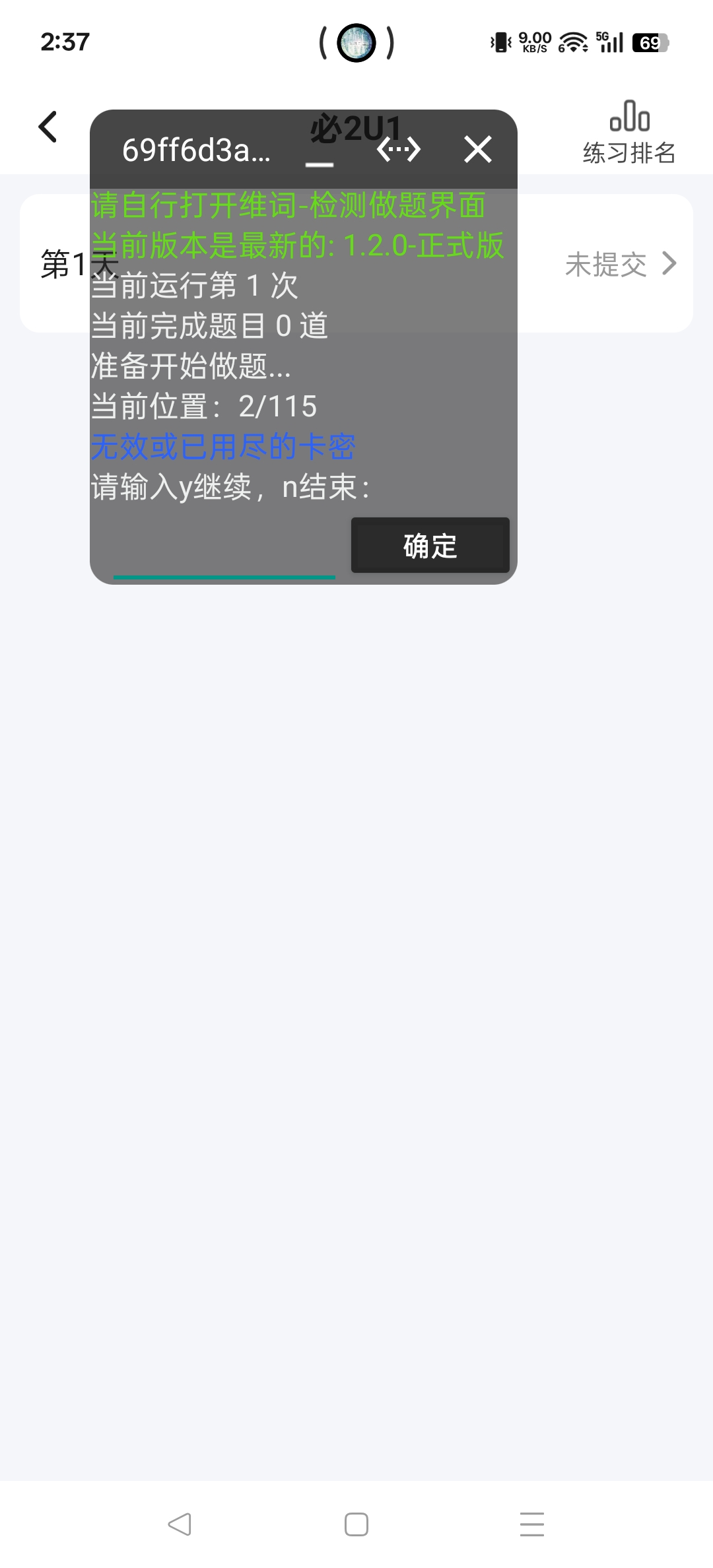
出现“无效或已用尽的卡密”提示,说明你当前运行的脚本内置了作者自定义的授权验证机制。Hamibot 产品本身不包含任何卡密系统,该提示与 Hamibot 官方功能无关。
常见原因
- 卡密已超过作者设定的使用期限或次数限制。
- 该卡密已被绑定至其他设备或账号,无法重复使用。
- 输入时存在多余空格、大小写错误或复制不完整。
- 脚本作者的验证服务器出现临时故障、已停止维护或主动作废了该批次卡密。
解决步骤
- 核对输入信息:在脚本自身的配置界面中重新输入卡密,确保前后无空格、换行符或隐藏字符。
- 直接联系脚本作者:这是唯一有效的解决途径。请通过脚本发布页、作者主页或提供的联系方式,提供你的卡密、报错截图及购买凭证,申请重置、延期或更换。
- 确认脚本维护状态:部分作者会因策略调整停用旧版卡密。检查该脚本是否仍在更新,或作者是否已迁移至新的验证方式。
- 寻找替代方案:若作者已失联或拒绝处理,建议在 Hamibot 脚本市场搜索同类开源或免费脚本,避免长期依赖单一作者的私有验证系统。
注意事项
- 因脚本作者自定义卡密产生的授权、失效、退款或验证失败问题,均不属于 Hamibot 官方服务范围,官方客服无法代为处理、重置或介入仲裁。
- 运行此类带私有验证的脚本前,建议优先确认作者的维护频率、售后渠道及用户评价,以降低后续中断风险。
按上述步骤操作即可明确问题归属并推进解决。如需协助排查脚本配置参数或寻找功能相近的替代脚本,可提供脚本名称或具体自动化需求。
ℹ️ 内容由 AI 生成,可能不准确,请注意核实