回答
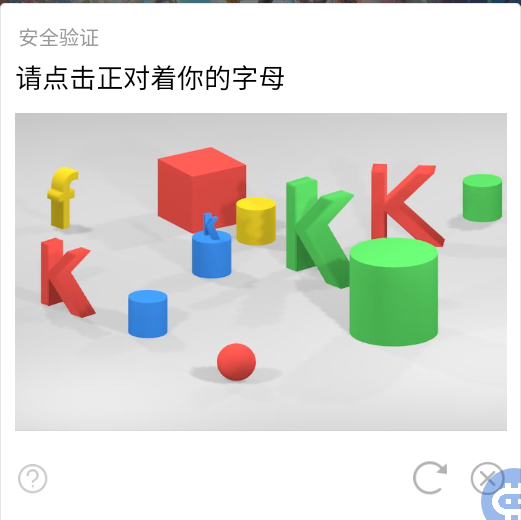
处理此类验证码通常需要通过脚本结合第三方 OCR(光学字符识别)服务来实现。Hamibot 本身提供自动化操作能力,但识别图片中的文字需要借助外部接口。以下是具体的操作步骤和方案:
前置准备
- 开启截图权限:确保手机已授予 Hamibot 悬浮窗和截图权限。如提示弹窗出现,建议勾选“记住选择”,避免每次运行都需手动确认。
- 准备 OCR 服务:你需要一个支持图像识别的 API 接口(例如百度 AI、腾讯云 OCR 或开源的 ddddocr 部署服务)。注册并获取对应的 API Key 和 Secret Key。
- 网络环境:确保运行脚本的设备可以访问互联网,以便调用 OCR 接口。
具体操作步骤
第一步:定位验证码区域
使用 Hamibot 的 UI 检查工具找到验证码图片所在的控件,或者通过坐标截取屏幕特定区域。
第二步:截取图片并发送请求
编写脚本截取验证码区域的图片,将其转换为 Base64 格式或直接上传至 OCR 接口。
第三步:解析结果并输入
接收 OCR 返回的文本结果,通过 setText 或模拟键盘输入将验证码填入对应位置。
示例代码
以下代码展示了基本的逻辑框架,请根据你的实际 OCR 接口调整参数。注意 Hamibot 使用的 JavaScript 引擎是 Rhino 1.7.15,代码需兼容该版本。
// 文档地址 https://docs.hamibot.com/
var http = require("http");
var url = "https://your-ocr-api.com/api/recognize";
var apiKey = "YOUR_API_KEY";

function captureAndSolve() {
    // 1. 截取屏幕指定区域 (假设已知坐标 x, y, width, height)
    // 注意:实际使用中需确保截图权限已开启
    var img = utils.captureScreen();
    // 将图片转换为 Base64 字符串 (伪代码,具体依赖 Hamibot 环境支持)
    var base64Img = convertImageToBase64(img);

    // 2. 构建请求数据
    var formData = {
        "image": base64Img,
        "token": apiKey
    };

    // 3. 发送 POST 请求到 OCR 服务
    var res = http.post(url, formData);

    if (res.statusCode == 200) {
        var json = JSON.parse(res.body);
        var captchaText = json.result; // 假设返回结构中包含 result 字段

        // 4. 输入验证码
        setText(captchaText);
        click("提交按钮");
    } else {
        toast("验证码识别失败");
    }
}

// 辅助函数:转换图片为 Base64 (需根据实际环境实现)
function convertImageToBase64(imageData) {
    // 此处省略具体实现,不同环境可能需要使用特定的库
    return "";
}

// 执行
captureAndSolve();
最佳实践建议
- 异常处理:OCR 识别可能存在误差,建议在脚本中加入重试机制。如果识别次数超过阈值,暂停脚本并通知人工介入。
- 隐私安全:不要将 API Key 硬编码在脚本中,建议使用环境变量或加密存储。
- 合规性:请确保使用该功能符合目标网站的服务条款,避免频繁请求导致 IP 被封禁。
- 性能优化:截图和上传过程耗时较长,建议在非关键路径上异步处理,避免阻塞主流程。
如果在配置过程中遇到具体的 API 对接问题,建议查阅你所使用的 OCR 服务商的官方文档。
ℹ️ 内容由 AI 生成,可能不准确,请注意核实