
回答
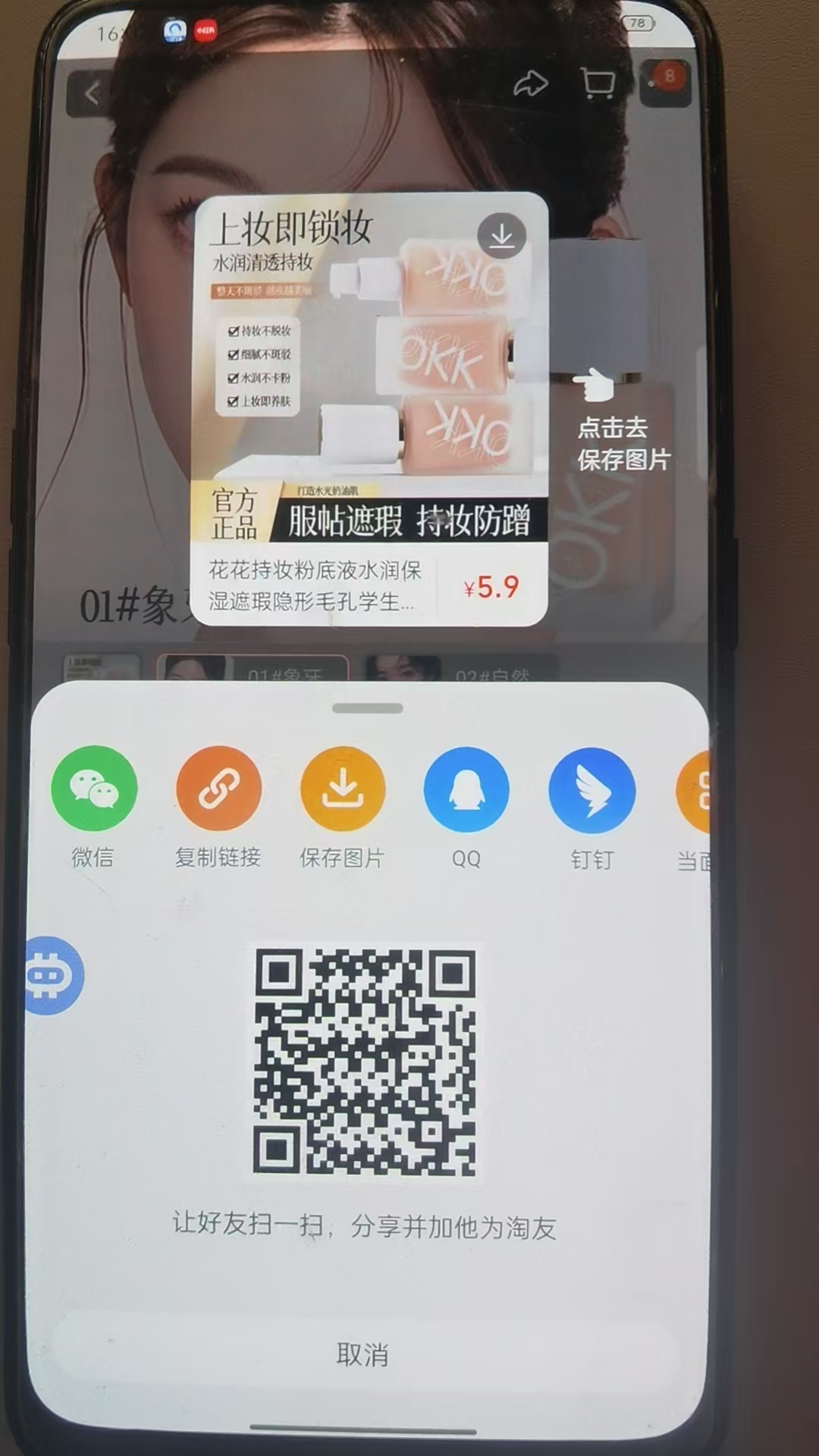
要自动化处理APP分享界面并获取链接,你可以按照以下步骤操作:
- 首先确保无障碍服务已开启,这是操作界面元素的前提
- 编写脚本模拟打开分享界面并点击"复制链接"按钮
- 从系统剪贴板中获取链接内容
以下是一个完整的实现示例:
// 文档地址 https://docs.hamibot.com/

// 1. 先确保回到桌面,然后启动你的目标APP(以微信为例)
home();
sleep(1000);

// 假设你要操作微信中的分享
launchApp("微信");
sleep(3000);

// 2. 导航到需要分享的内容页面(根据你的实际界面调整)
// 例如:点击分享按钮
click("分享");
sleep(1500);

// 3. 在分享界面找到"复制链接"按钮并点击
// 注意:不同APP的界面元素可能不同,需要根据实际情况调整
if (text("复制链接").exists()) {
    text("复制链接").click();
    toast("已点击复制链接");
} else if (desc("复制链接").exists()) {
    desc("复制链接").click();
    toast("已点击复制链接");
} else {
    toast("未找到复制链接按钮");
    exit();
}

// 4. 重要:安卓10+需要将Hamibot切到前台才能获取剪贴板内容
home();
sleep(500);
launchApp("Hamibot");
sleep(1000);

// 5. 获取剪贴板内容
var clipboardContent = getClip();
toast("获取到的链接: " + clipboardContent);

// 6. 验证是否获取到有效链接(简单示例)
if (clipboardContent && clipboardContent.includes("http")) {
    log("成功获取链接: " + clipboardContent);
    // 这里可以添加你后续处理链接的代码
} else {
    toast("未获取到有效链接,请检查操作流程");
}
注意事项:
- 安卓10及以上系统:必须将Hamibot切到前台才能获取剪贴板内容,这就是为什么代码中有home()和launchApp("Hamibot")操作
- 界面元素识别:不同APP的"复制链接"按钮可能使用text或desc属性,需要根据实际情况调整
- 等待时间:sleep时间需要根据设备性能调整,确保界面元素加载完成
- 错误处理:建议添加更多错误处理逻辑,比如重试机制
如果某个步骤失败,可以考虑使用waitForActivity或waitForPackage来确保界面已经切换完成:
// 等待分享界面出现(示例)
waitForActivity("com.tencent.mm.plugin.share.ui.ShareImgUI", 5000);
对于不同APP的分享界面,你可能需要使用"布局分析"功能来确定准确的界面元素标识,然后调整脚本中的点击逻辑。
ℹ️ 内容由 AI 生成,可能不准确,请注意核实